
Devenir vendeur :
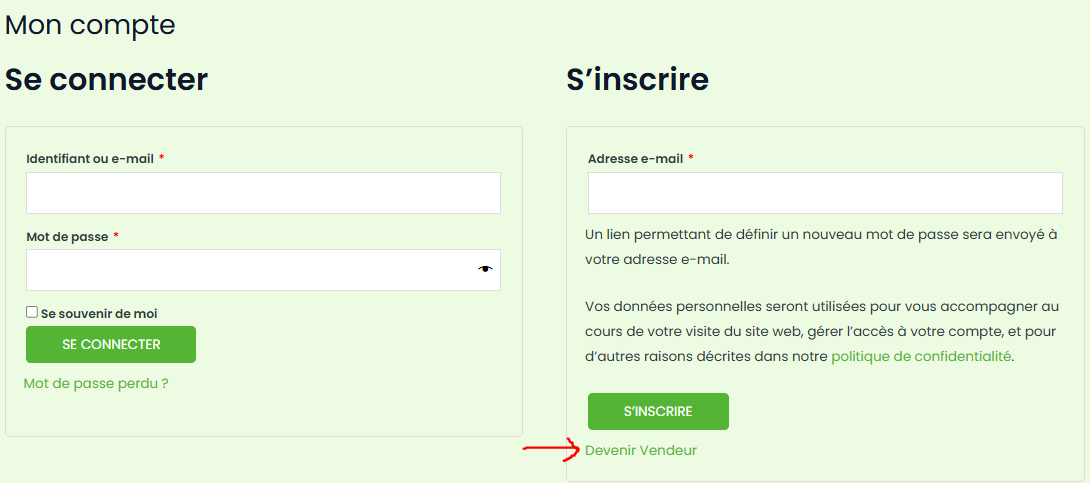
Cliquer sur la page d’accueil le bouton « devenir vendeur » ou sur le menu aller sur « mon compte » puis devenir vendeur.
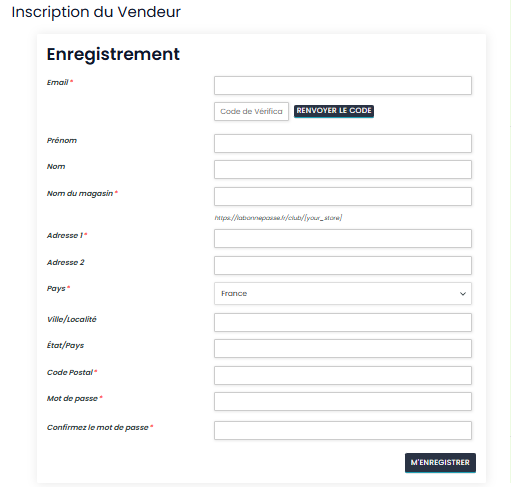
Sur la page suivante, complétez vos informations avec les éléments suivants :
– Nom du magasin : indiquez ici le nom de votre club ou association. Vous pouvez mettre votre nom de vendeur si vous préférez.
Pensez à regarder vos mails et à renvoyer le code de vérification
– adresse : ne pas rentrer votre adresse personnelle. Vous devez indiquer l’adresse de votre club, association, lieu d’entraînement. Les produits vendus seront localisés par cette adresse qui sera votre lieu de remise.
Vous passez ensuite à la configuration de votre « magasin ». Il s’agit en fait de votre espace de vente et peut être complété par un particulier comme par un club. Ne complétez que les champs qui vous concernent.
1) page configuration du magasin
– Logo/bannière : vous pouvez mettre un logo et une bannière qui rendront votre espace de vente plus attractif ou bien laisser l’image par défaut.
– Nom de la boutique : indiquez ici le nom de votre club, association, lieu d’entraînement. Si vous êtes un particulier, il est conseillé de personnaliser en indiquant nom_du_club_votre_nom_de_vendeur (plusieurs personnes peuvent vendre en faisant partie du même club)
– Adresse : indiquez ici l’adresse du club, association, lieu d’entraînement. N’indiquez pas votre adresse personnelle
– Dans la recherche localisation indiquez à nouveau l’adresse pour que le club apparaisse sur la carte.
– Description : plutôt utile pour les clubs et association qui peuvent décrire leurs activités et indiquer globalement le type de produits mis en vente. Vous pouvez également le faire en tant que particulier.
2) Configuration du paiement : Le site « la bonne passe » s’appuie sur Stripe, plateforme de paiements sécurisés en ligne, pour sécuriser vos paiements en étant en conformité avec la directive dsp2 (Directive sur les services de paiement). Il s’agit d’une réglementation Européenne visant à moderniser et sécuriser les services de paiement au sein de l’Union Européenne. Plus d’informations sur www.stripe.com
Il suffit de répondre à quelques questions pour créer votre compte en tant que vendeur. Associez instantanément votre compte bancaire pour commencer à recevoir des paiements.
Stripe est conçu pour traiter les paiements de tous types d’activités et d’entreprises, y compris les particuliers.
Stripe exige généralement les documents suivants pour vérifier votre identité.
Un qui sert de preuve d’identité
- Un qui sert de preuve d’adresse du domicile
Si vous êtes un vendeur professionnel, un extrait de K-BIS de moins de trois mois, un numéro de SIREN ou SIRET en fonction de votre statut ainsi qu’une pièce d’identité et un justificatif de domicile.
Si vous êtes un particulier, ce sera plutôt votre numéro de sécurité sociale.
Lors de l’ activation de votre compte Stripe, veuillez indiquer si vous êtes un particulier, une entreprise ou une association.
- Informations personnelles : indiquez l’email associé à votre compte sur labonnepasse.fr
- Informations sur l’entreprise : Sélectionnez ‘Entrepreneur individuel / Micro-entrepreneur / Auto-entrepreneur’ si vous exercez seul ou si vous êtes un particulier, ou une autre option qui décrit mieux votre statut juridique.
- Informations sur le compte bancaire : saisissez votre numéro IBAN
- Secteur d’activité : Sélectionner « vente au détail : vêtements et acessoires » / site web : indiquer labonnepasse.fr
3) réglage du support technique : vous pouvez passer cette étape si vous êtes un particulier. Si vous êtes un club ou association cette page est une page de contact en cas de besoin avec vos acheteurs.
4) Store SEO Setup : vous pouvez passer cette étape
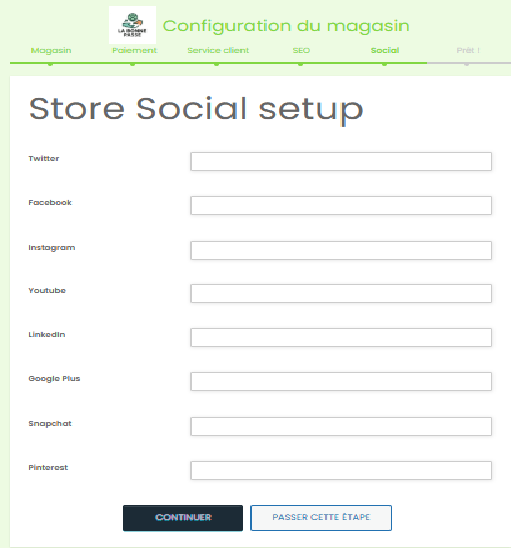
5) Store social setup : plutôt utile pour les clubs ou associations, utilisez cette page si vous souhaitez indiquez les réseaux sociaux liés à votre structure.
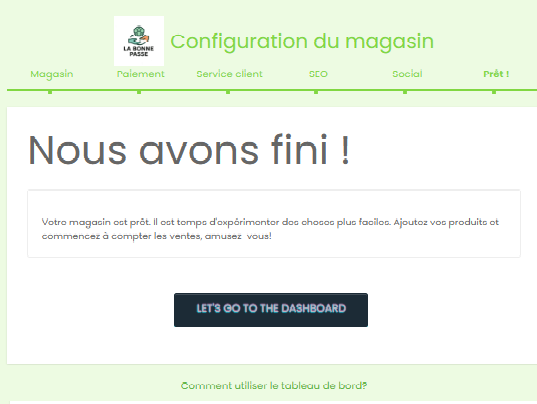
Vous avez terminé la configuration de votre espace de vente. Vous pouvez recevoir des paiements pour vos produit mis en vente.
Cliquez sur le bouton « Let’s go to the dashboard » qui vous mènera sur votre tableau de vente de vendeur.
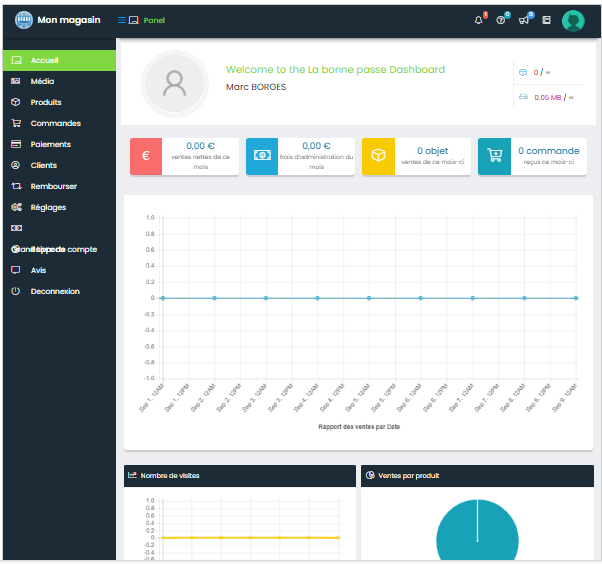
Toutes les indications que vous avez rentrées sont dans le menu Réglages.
– Vous pouvez compléter votre profil :
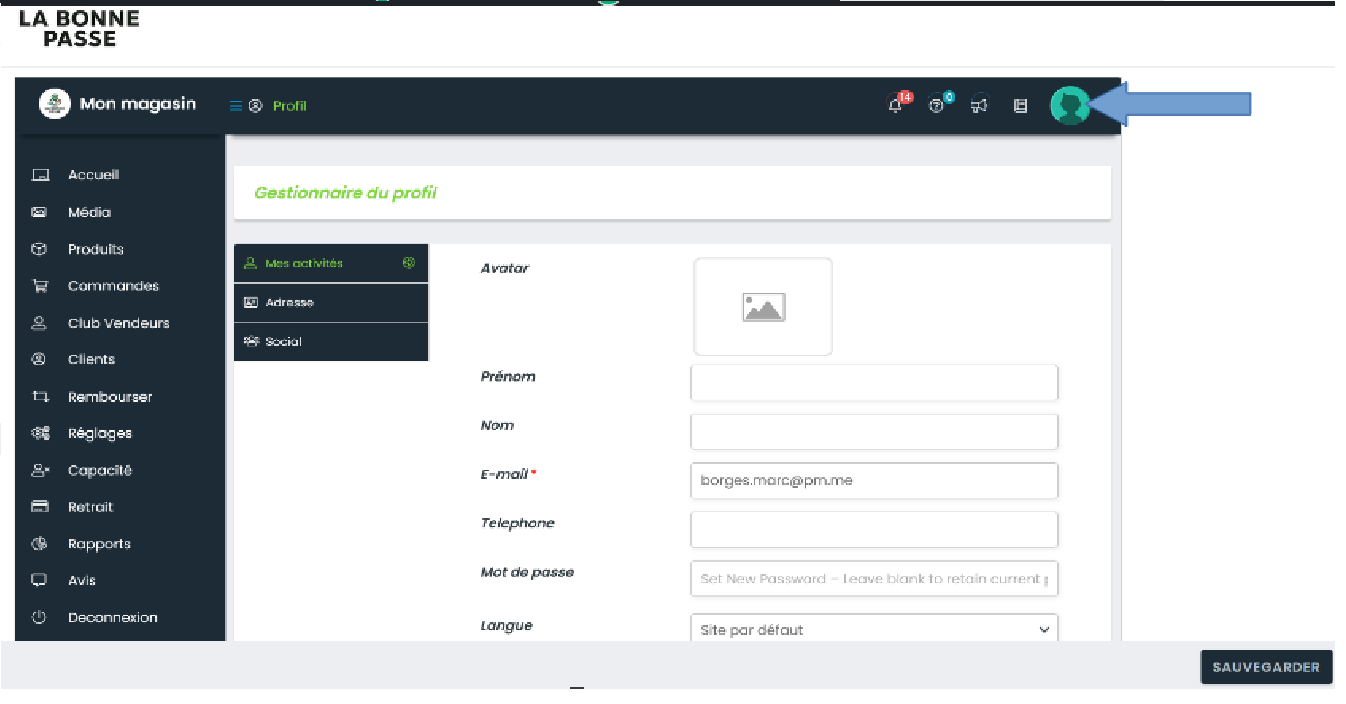
Vous pouvez compléter les rubriques que vous souhaitez :
Mes activités : cette rubrique permettra aux acheteurs d’avoir les informations pour vous contacter
Social : pour indiquer vos identifiants sur les réseaux sociaux
– Pour ajouter dans votre espace de vente un produit, cliquez sur le menu produits puis ajouter.
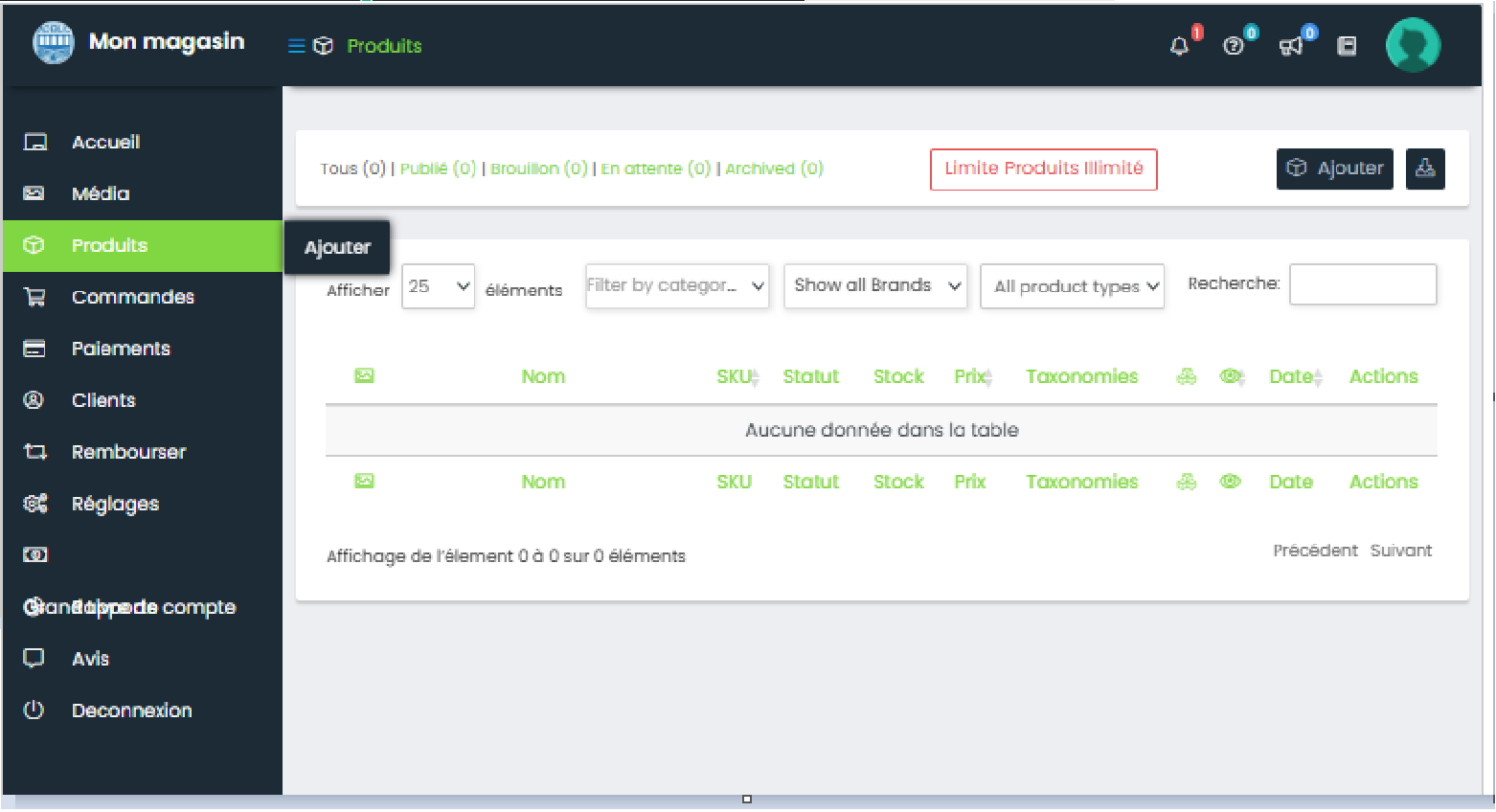
Vous devrez alors paramétrer les informations sur ce produit.
Quelques précisions :
– Choisissez « produit simple », surtout si vous êtes un particulier
– dans la rubrique description courte et description, pas besoin d’ajouter un média. Pour afficher des images de votre produit, cliquez sur les cadres à droite :
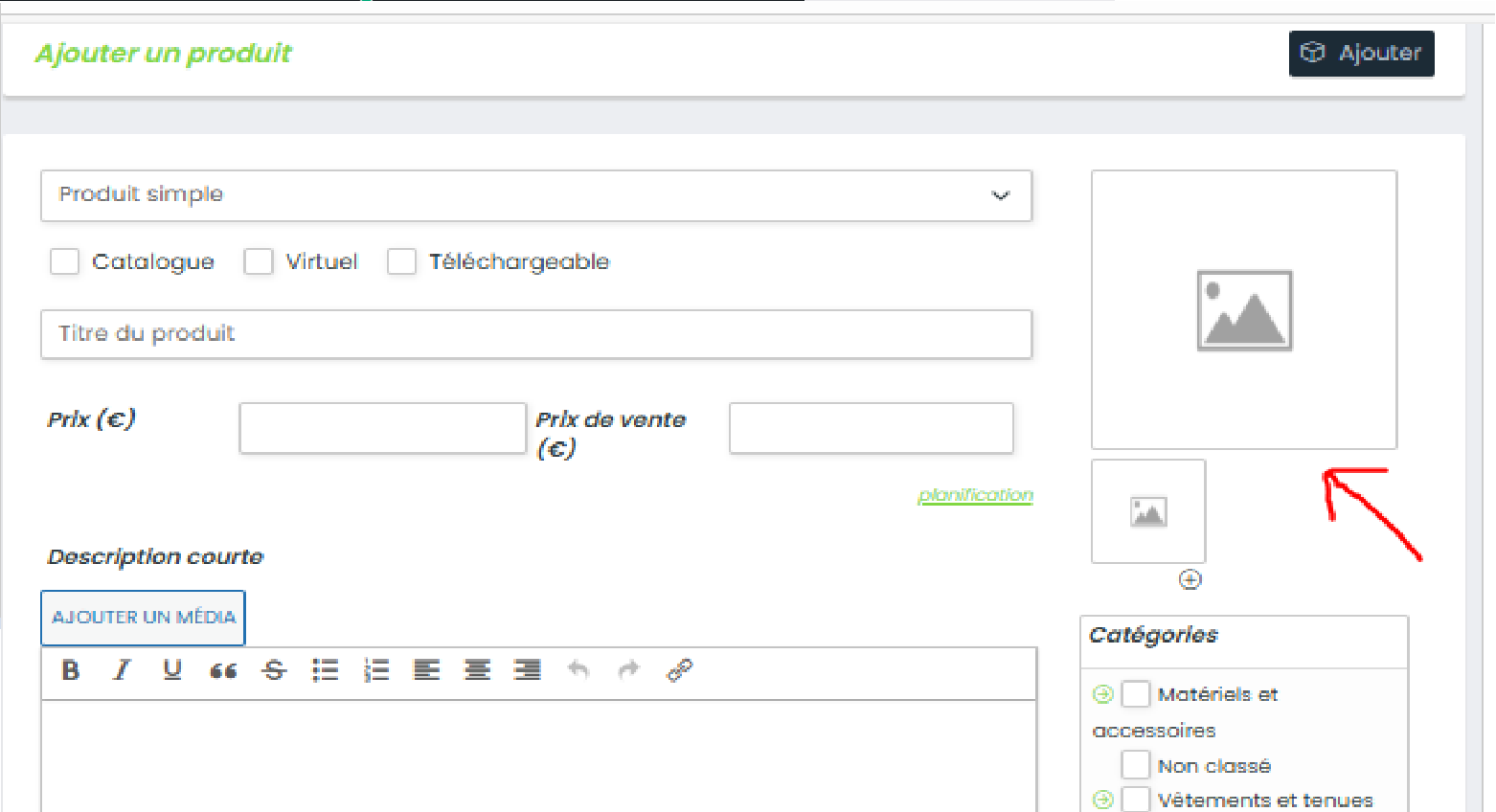
N’oubliez de cocher la case correspondant à la catégorie de votre produits
– Concernant les options en bas de page : Inventaire / Livraison / Attributs / Connecté
Inventaire : si vous êtes un club et que vous avez plusieurs produits identiques vous pouvez gérer un stock via cette option. Si vous êtes un particulier et que vous ne vendez qu’un seul produit, vous pouvez laisser vide les cases (mais vous pouvez également gérer votre stock, dans ce cas le produit vendu sera automatiquement mis en rupture de stock suite à une vente si vous n’en avez qu’un à vendre)
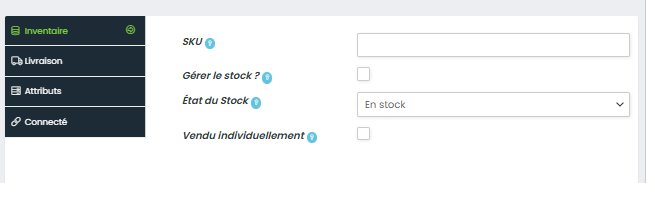
– Livraison : ne pas compléter, car le principe du site est justement d’éviter les livraisons et de remettre le produit sur site
– Attributs : complétez ici les caractéristiques correspondantes à votre produit : état et taille
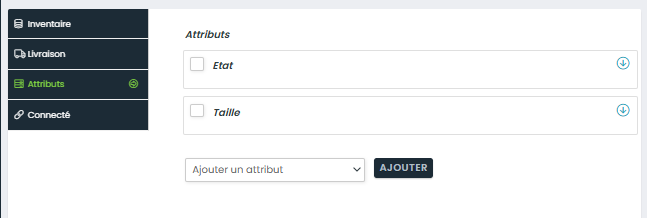
– Connecté : cette rubrique n’est pas utile sur le site
Gestion des commandes :
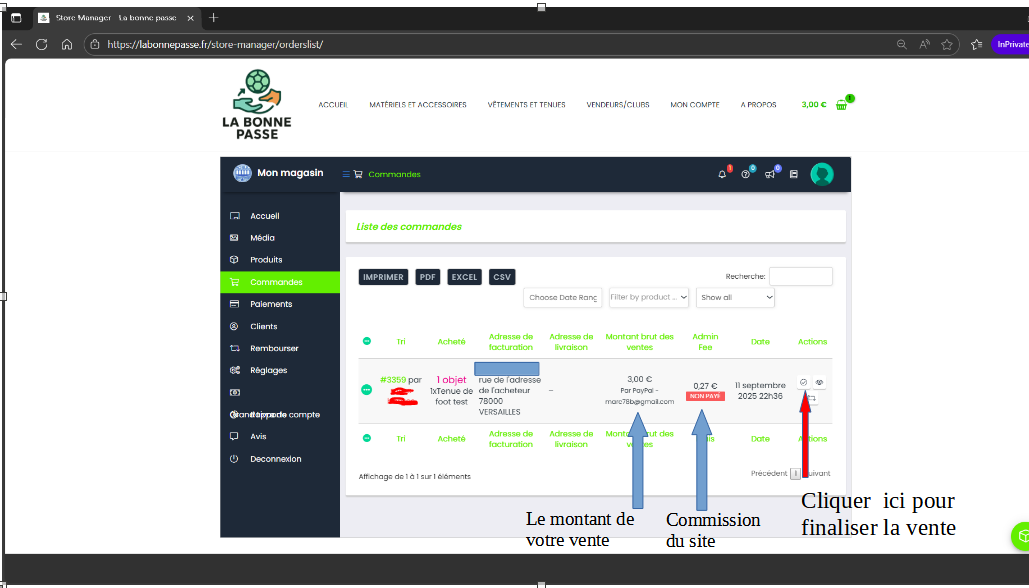
Vous pourrez suivre et gérer les commandes passées par vos acheteurs en sélectionnant le menu commandes :
Gestion des paiements :
Vous pourrez suivre et gérer les paiements effectués suite aux différentes commandes.
Lorsque vous cliquez sur le numéro de la commande vous pouvez modifier son statut : tant que vous n’avez pas reçu le paiement vous sélectionner le statut « attente paiement » ou « en cours », le client sera notifié par mail du changement de statut.
Pensez à cliquer sur « terminer » pour finaliser chaque commande lorsque vous avez été payé (environ 3 jours) et que le produit a été remis.
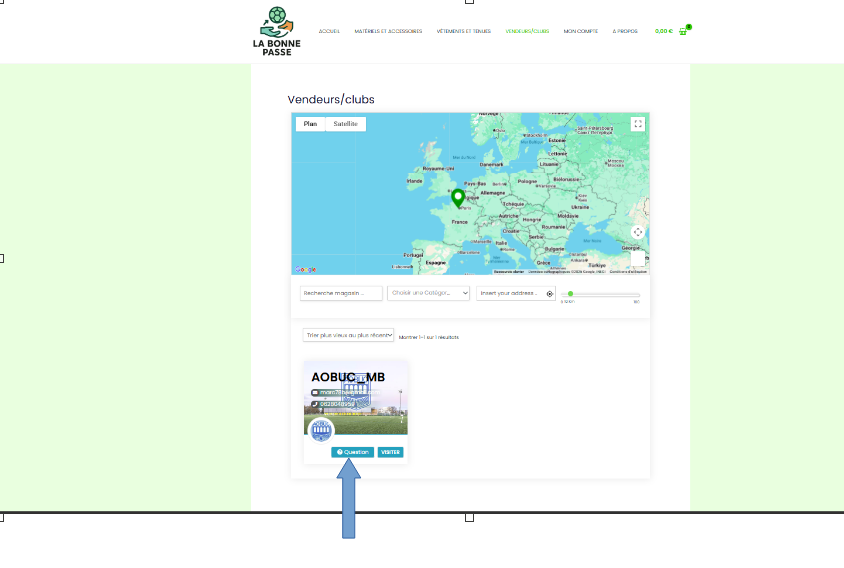
Echange entre acheteurs et vendeurs : si l’acheteur a des questions sur les produits ou tout simplement pour vous mettre d’accord pour prendre un RDV afin de remettre le produit vous pouvez échanger via le site en cliquant sur le bouton « question » dans la section VENDEURS/CLUBS. Le vendeur recevra alors le message et pourra répondre par messagerie. Vous pouvez également échanger vos numéros de téléphone si vous le souhaitez pour vous donner RDV et récupérer le produit acheté sur le lieu correspondant
Il ne reste plus à l’acheteur qu’à utiliser le produit reçu !!